Argomenti

di
Visualizzazione post con etichetta Guide iDevice. Mostra tutti i post

giovedì 16 agosto 2012

Come installare iOS 5 su iphone 2g/3g e ipod 1g/2g

!)Attenzione! Prima di iniziare con la guida vi ricordiamo che non siamo responsabili in caso di malfunzionamento del vostro dispositivo. Questa è semplicemente una guida dimostrativa che, se seguita correttamente, non deve arrecare alcun danno al vostro dispositivo bensì migliorarlo. Pertanto siete pienamente responsabili dei danni arrecati al vostro dispositivo. Grazie per la collaborazione e buona guida! Lo staff di eBlogPc. 


Sicuramente a te, come anche a me, ti sarà capitato almeno una volta di essere invidioso dei nuovi dispositivi iOS dei tuoi amici o dei tuoi parenti però, magari per mancanza di soldi, non ti permetti di comprarne uno nuovo anche tu, come ad esempio il nuovo 4s, uno smartphone davvero all'avanguardia grazie al suo nuovo processore che garantisce prestazioni da urlo.

Senti perciò che il tuo iDevice non sia più alla moda con il vecchio software che non sopporta nemmeno il multitasking e il design ormai sorpassato dagli smartphone di ultima generazione. Purtroppo per l'esterno l'unica cosa che puoi fare è comprarti una cover nuova e sperare che il tuo vecchio iphone/ipod sembri più nuovo. 

Per quanto riguarda il software però, sono felice di informarti che da ora è possibile rinvigorire il tuo vecchio iDevice con il nuovo iOS 5. Sicuramente avrai provato almeno una volta a installare sul tuo iPhone 2g/3g oppure iPod 1g/2g iOS 4, però ti sarai accorto che a causa del multitasking e altre opzioni che richiedevano troppe risorse, le prestazioni del tuo dispositivo risultavano pessime, perciò sarai ritornato alla vecchia versione, corrispondente anche all'ultima supportata da questi dispositivi, ovvero iOS 3.1.3.

Detto ciò ti sembrerà impossibile che un software come iOS 5 funzionerà sul tuo vecchio iDevice. Sicuramente penserai: " Non funziona iOS 4...figuriamoci iOS 5! Suvvia, non prendiamoci in giro!"


E invece sì che funziona grazie a Whited00r, un speciale software identico a iOS 5, ma ottimizzato per le capacità dei vecchi dispositivi. Le funzionalità di Whited00r sono le seguenti:


- Menù identico a quello di iOS 5;
  
- Multitasking che non rallenta il dispositivo e consente di utilizzare contemporaneamente anche tutte le app del vostro dispositivo senza blocchi;

- Registrazione video;


- Pulsante blocco rotazione schermo (nella barra del multitasking);

- Medesime impostazioni degli iphone 4s ed ipod touch 4g;

- iCloud perfettamente funzionante;

- Tutte le suonerie ed i suoni dei messaggi di iphone 4s;

- Sblocco dell'iphone su tutte le reti telefoniche (iphone stranieri);

- Cydia 1.1.6. installato, Appstore installato, 3 store installato (per applicazioni per ios 3);

- Possibilità di impostare una foto o un'immagine già predefinita come sfondo (sia nel blocco schermo sia nella home screen);

- Promemoria, Edicola e Video


- Possibilità di creare cartelle mediante la sovrapposizione di 2 app;


- Notifiche;

- Molte altre opzioni per la stabilità e il giusto funzionamento del software.

Come hai potuto notare le funzionalità di questo software sono moltissime e sopratutto ottimizzate per il tuo vecchio dispositivo. Perciò cosa aspetti a installarlo??


1) Per prima cosa vai nella pagina di download accessibile da qui e seleziona il tuo modello (iphone 2g/3g oppure ipod 1g/2g). 

!) Attenzione! Solo per iPhone: dopo aver cliccato sul tuo dispositivo, prima di iniziare con il vero e proprio download, devi scegliere, se il tuo iPhone è straniero (ad esempio lo hai acquistato in america oppure su internet, ma anche da altri paesi), la versione di Whited00r Unlocked;
Se invece lo hai  acquistato nel paese in cui vivi (non dico italia perchè eBlogPc è un sito internazionale, perciò una persona magari dall'America che legge questa guida può rimanere confusa), scegli la versione di Whited00r Normal

Io comunque consiglio vivamente di scegliere la versione unlocked, così potrete usare il dispositivo su tutte le reti telefoniche di tutto il mondo.

2) Dopo aver scelto come scaricare il file winrar (torrent o diretto), aspetta il completamento del download e scompatta il file winrar.

3) Collega il tuo dispositivo ad iTunes e nel suo menù cliccare, tenendo premuto sul tasto Shift (se il vostro è un computer con windows) oppure il tasto Alt (se il vostro è un computer con MacOs), sul pulsante Ripristina e, quando ti viene chiesto, seleziona il file .ipsw 

che si trova nella cartella dove hai precedentemente scompattato l'archivio scaricato.

4) Una volta avviata l'installazione dalla durata di circa 15 minuti, attenderne il completamento. Durante il processo iTunes riavvierà il tuo dispositivo per 2 volte. Tu non devi fare altro che aspettare senza compromettere l'installazione. Quando a fine installazione iTunes ti chiederà di impostare il tuo dispositivo come nuovo iphone/ipod, scegliere l'opzione "". Questo completa l'installazione ed evita errori indesiderati.

5) Per coloro che non sono riusciti ad installare Whited00r via iTunes, proseguire con la guida o altrimenti andare al passaggio  numero 6.

Come mettere l'iPhone/iPod in modalità DFU:

a) Collegare il dispositivo al computer;

b) Quando iTunes lo rileva, premere contemporaneamente i tasti Home e Accensione fino a quando lo schermo non diventa nero;

c) Quando lo schermo diventa nero, rilasciare solo il tasto accensione continuando a premere il tasto Home;

d) Quando iTunes vi segnalerà la presenza di un dispositivo in modalità di recupero potrete rilasciare anche il tasto Home;

e) Procedere dal passaggio 3 senza scollegare il dispositivo.


6) Se sei riuscito ad installare Whitd00r sul tuo dispositivo e con questo iOS 5 ti consiglio, prima di utilizzarlo, di leggere le seguenti indicazioni per l'utilizzo:

- Per mettere un'App in Multitasking, durante la sua esecuzione tenere premuto il tasto Home fino alla comparsa dell' avviso Backgrounding Enabled;

- Per togliere un'App dal Multitasking, durante la sua esecuzione tenere premuto il tasto Home fino alla comparsa della scritta "Backgrounding Disabled" oppure entrare nella barra del multitasking e tenere premuto sull'icona dell'app fino a quando essa non inizia a tremare. Successivamente premere la x rossa;

- Per accedere alla barra del  Multitasking premere 2 volte sul tasto Home;

- Se invece volete semplicemente chiudere un'app senza metterla in Multitasking, durante la sua esecuzione premere semplicemente una volta sul tasto Home;


- Tutto il resto è proprio come in un iDevice di ultima generazione.


Ora anche tu hai un dispositivo di ultima generazione e puoi esserne fiero!! Provare per credere!!


Grazie per aver seguito la nostra guida.


giovedì 28 giugno 2012

Come suddividere foto e video di iPhone/iPad/iPod senza l'utilizzo di iTunes

Vi siete mai chiesti se esiste un metodo per poter suddividere tutte le vostre foto e i vostri video dei dispositivi Ios in modo da tenerli ordinati in più cartelle, proprio come su un qualsiasi pc? In questo modo non dovrete più perdere tempo a cercare una determinata foto in tutta la vostra libreria predefinita delle immagini.

1) Purtroppo l'applicazione predefinita di iPhone/iPad/iPod non predispone di questa funzione, perciò dovrete andare a scaricarvi una di queste app, che elencherò nel seguente elenco ma che, purtroppo per adesso, sono solo 2 (se ne conoscete altre segnalatele in un commento in modo da arricchire ulteriormente la guida):


Photo Manager Pro


Photo Sort


2) Una volta installata una delle 2 applicazioni, seguite questi brevi passaggi che spiegano e illustrano come usarle e sfruttare al meglio le loro funzionalità.


Photo Manager Pro

a) Prima di poter utilizzare l'app andate in Impostazioni/Localizzazione e consentite all'applicazione di usare il GPS (questo al fine di determinare la posizione in cui avete scattato le foto). Una volta entrati nel'applicazione decidete se cancellare i vari album predefiniti o se volete mantenerli (per cancellarli cliccate su edit in basso a sinistra e poi premete sulla x formatasi sull'album da cancellare in alto a sinistra).

Le funzioni di questa applicazione (come da foto) sono tante, perciò vi spiegherò, anche se intuirete da soli, la funzione di ogni pulsante:

New (arancione): Cliccandolo potrete creare un nuovo album.
Edit (giallo): Cliccandolo potete cancellare un'album o modificargli nome, colore, copertina e aggiungergli una password.
Settings (verde): Da qui potete cambiare tutte le impostazioni predefinite: mostrare nome file, mostrare contenuto,password, password dimenticata etc..
Sort (blu): Da qui potete cambiare l'ordine degli album in base alla data o al nome.
Transfer (rosso scuro): Da qui potete inviare via wifi le foto e i video a un computer.


(Per farlo cliccate su start photo server, copiate il link che si creerà nella casella http transfer, incollatelo nel vostro browser, cliccate su enter e vi si aprirà la pagina con tutte le foto contenute nell'applicazione). Per scaricarle basta selezionarle e poi cliccare su download.


Search (azzurro): Qui potete digitare il nome di una foto per cercarla rapidamente.
Favorites (rosso): Qui potete visualizzare le vostre foto preferite.
Trash (bianco): Questo svolge la funzione di cestino proprio come su un normale pc. Qui verranno spostate le foto e gli album cancellati e per cancellarli definitivamente o per ripristinarli basta schiacciare su Empty trash (cancellare) o Put back selected items (ripristinare gli oggetti selezionati).

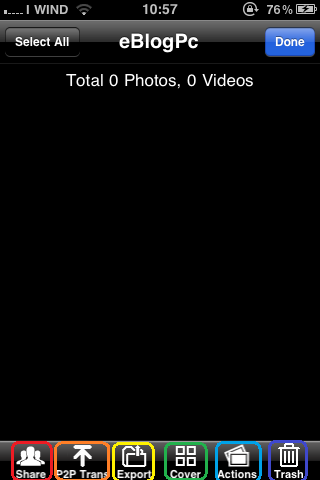
b) Ora che conoscete tutte le funzionalità del menù principale andiamo a scoprire anche quelle di un album:


Import (rosso): Da qui potete trasportare le vostre foto dal rullino foto in questa applicazione.
Old imp (arancione): Questo pulsante è inutile perchè permette di fare la stessa cosa di Import.
Sort (giallo): Come nel menù principale, questo pulsante permette di modificare l'ordine delle foto in base al nome, data, dimensione, tipo.
Camera (verde): Questa funzione vi permette di scattare e salvare le foto direttamente nel vostro album.
New (azzurro): Permette di creare una sotto cartella nell'album.
Edit (blu): Apre un nuovo menù.


Share (rosso): Permette di condividere foto su Facebook , Twitter, via e-mail, stampare le foto o mandarle via sms.
P2P Trasnfer (arancione): Permette, proprio come la funzione Transfer del menù principale, di inviare foto via wifi.
Export (giallo): Permette di trasferire le foto nel rullino foto o in iTunes.
Cover (verde): Permette di creare una copertina a una o più foto.
Actions (azzurro): Permette di trasferire o copiare foto.
Trash (blu): Permette, proprio come la funzione Trash del menù principale, di decidere se eliminare del tutto una foto o ripristinarla.

Con questa applicazione abbiamo finito. Non vi spiego come usare Photo Sort perchè ha un menù molto semplice e intuitivo, pertanto vi consiglio di usare Photo Manager Pro perché, come avete visto, è dotata di tante funzioni ed è proprio un'applicazione completa di tutto. Se invece ritenete che non avete bisogno di tutte quelle funzioni scegliete Photo Sort.


sabato 12 maggio 2012

Guida per sostituire schermo vetro ipad


!) Attenzione! Prima di iniziare con la guida vi ricordiamo che non siamo responsabili in caso di malfunzionamento del vostro dispositivo. Questa è semplicemente una guida dimostrativa che se seguita correttamente non deve arrecare nessun danno al vostro dispositivo bensì migliorarlo. Pertanto siete pienamente responsabili dei danni arrecati al vostro dispositivo. Grazie per la collaborazione! Lo staff di eBlogPc.
1) Inserire delicatamente uno strumento di apertura tra il pannello frontale in vetro e la sua cornice di plastica vicino ai pulsanti di controllo volume(procedere come nelle immagini relative alla guida per smontare ipod). Per vedere le immagini clicca qui .
Premere leggermente lo strumento verso l'esterno dal touch per fare leva sul pannello di vetro.
Il trucco è quello di lavorare lentamente e delicatamente per evitare di rompere i componenti interni.
Se si riscontrano difficoltà nell'utilizzo dello strumento in plastica  si potrebbe provare con una lama di rasoio. Si prega di fare molta attenzione se si prende questa strada
2) Eseguire la stessa operazione su tutti i lati del touch facendo attenzione perché al di sotto sono situati i connettori!!) Attenzione! Non tentare di rimuovere lo schermo in questo momento perché è attaccato al case posteriore.3)Sollevare lo schermo lontano dal case posteriore dal suo bordo inferiore.
!) Attenzione! Eseguire i seguenti passaggi con calma per evitare di danneggiare i connettori!!4) Scollegare i tre cavetti collegati alla scheda madre.1) Per scollegare il primo (figura 1), mediante l'uso della parte piatta dell'apposito strumento di apertura, alzare le alette di fissaggio dei cavetti e successivamente tirare leggermente. 2) Per il secondo inserire la parte piatta dello strumento (come in figura) e tirare leggermente verso l'alto. 3)Per disconnettere il terzo, alzare la linguetta di metallo verso l'alto ed estrarre il cavetto.


5) Finalmente ora avete separato il case posteriore dalla cornice dello schermo. Ora mettete da parte il case posteriore e concentriamoci sulla cornice.

Rimuovete le 8 viti Torx T5 che fissano l' LCD alla cornice, mettendole da parte per poter rimontare l'LCD una volta sostituito lo schermo.


6) Inserire la parte piatta dello strumento di apertura sotto ogni "orecchietta" (pezzi dove si trovavano le viti Torx) e tirare leggermente verso l'alto per poter staccare l'adesivo di sicurezza che mantiene l'LCD attaccato alla cornice. Ripetete quindi questo passaggio per tutte e 8 le "orecchiette".

7) Rimuovere l'LCD dal suo alloggio facendo attenzione al connettore.

8) Se è ancora attaccata al pannello anteriorerimuovere la striscia di nastro EMI.
Se è attaccata allo schermo LC, che dopo riutilizzerete, saltate questo passaggio.

9) Riposizionate (nel caso l'aveste tolto) l'adesivo EMI, rimontate l'LCD sulla nuova cornice ed infine rimontate le viti Torx. Collegare tutti i connettori nell'ordine in cui gli avete tolti (dal 3° al 1°)
e riposizionare la parte frontale sul case nella posizione originale. Per incastrare il tutto premete leggermente sui lati dello schermo. 


venerdì 11 maggio 2012

Guida delle prime 6 cose da fare appena installato Cydia


Se da poco avete effettuato il Jailbreak e state muovendo i primi passi all’interno dell’universo Cydia, questo è l’articolo adatto a voi!

Guida:

6 cose da fare dopo aver installato Cydia su un dispositivo Ios Jailbreak

Per prima cosa, se non avete installato o non sapete come fare ad installare Cydia su un vostro dispositivo Ios NON Jailbreak vi consiglio di seguire  la “Guida per ilJailbreak di iOS 5.1”.
Prerequisiti:
Per prima cosa verificate di avere una connessione internet attiva ( Wi-Fi oppure 3G). Questa è necessaria per poter scaricare diversi applicativi da Cydia.
Si ricorda, comunque, di non abusare di questo grande portale e di usarlo razionalmente.
Scontato, ma non per tutti, è necessario avere un dispositivo IOS (Apple)!!!

Come configurare Cydia
Appena installato Cydia “lanciate” questa app. Comparirà un messaggio al quale seguiranno delle scritte (ad esempio Cydia sta installando le sources base). Lasciate lavorare Cydia fino a quando queste scritte non scompariranno.
Al termine vi ritroverete nuovamente sulla home dell'iPhone/iPod/iPad.
Rilanciate Cydia attraverso la sua icona; vi comparirà una nuova schermata che vi chiederà “Who are You”?
Potrete scegliere tra 3 opzioni:
User (Graphical Only)
Hacker (+ Command Line)
Developer (No Filters)

Scegliete la prima voce “User”.


 1. Uno tra i tanti applicativi è Afc2add. Quest'app serve per usare il proprio dispositivo Ios come memoria di massa.
Essendo l’IPhone e l’Ipad dispositivi molto chiusi, Apple ha ben pensato di bloccare l’accesso ai file di sistema, rendendo impossibile utilizzare il telefono come dispositivo di archiviazione di massa tramite cavetto USB. Per aggirare questo blocco vi basterà cercare ed installare il pacchetto “afc2add” tramite Cydia.


2Ultrasn0w (Unlock iPhone stranieri): Ultrasn0w è il tool del DeV Team. Questo permette di eseguire l’UNLOCK, ovvero lo sblocco della parte telefonica di tutti gli iPhone stranieri.
Una volta installato sul dispositivo eseguire l’UNLOCK sarà istintivo e immediato.


3. iSHSHit [Salvataggio dei certificati SHSH direttamente dall'iPhone]
iSHSHit è quell’utility che consente il salvataggio manuale dei certificati SHSH dal dispositivo stesso, senza ricorrere a software per computer come TinyUmbrella, Redsn0w o iFaith. Il tutto avviene in modo molto semplice tramite una nuova app che verrà installata nella Home del vostro iPhone.


4. Celeste (invio e ricezione file tramite Bluetooth)
Celeste Bluetooth File Sharing  è la prima app che consente l’invio e la ricezione di dati via Bluetooth tra dispositivi iOS in generale e altri terminali. Con questo programma è possibile inviare e ricevere files via Bluetooth tra iPhone e altri dispositivi, anche in background. Come potete notare dallo screenshot proposto, verrà notificata la ricezione o meglio il tentativo di invio di un file da parte di un altro dispositivo tramite Bluetooth. L’utente dovrà semplicemente confermare l’operazione per far sì che si proceda al download. In caso contrario il trasferimento non verrà portato a termine.


Questo verrà salvato nella cartella Apple originaria (video, musica o immagini).


5. LockDown
Se volete proteggere le vostre applicazioni o le vostre cartelle tramite una password questa è l’app perfetta. Gratis dalla repo di "theBigBoss".


6. Installous:

Per poter scaricare applicazioni gratuite (di vario genere) il miglior 

tool 
di cydia è Installous. Prima di tutto, per poter scaricare Installous dovete aggiungere la seguente source: http://cydia.hackulo.us. Per farlo andate in: Gestisci/Modifica/Aggiungi. Inserite l'url della source di 
prima è cliccate su Aggiungi repo.

Una volta aggiunta la source cercare, tramite cydia, installous. Selezionate Installous 5 da Hackulo.us e successivamente su Installa e attendere il completamento dell'installazione. L'icona dell'applicazione è la seguente.


Per cercare un'applicazione usare o la sezione Browse o la sezione Search (vi ricordiamo che non tutte le app presenti in appstore sono presenti anche in Installous, che garantisce quasi il 70% delle app)Una volta fatto avviare il download troverete i progressi nella sezione Download. Completato il download bisogna installare l'app manualmente cliccandoci su e successivamente su Install (per l'installazione automatica andare in Settings ed attivare la casella Install Automatically). Una volta installata l'applicazione cancellarla dalla sezione Download perché occupa spazio sul vostro dispositivo non solo come app installata, ma anche come app scaricata. Il cancellamento dalla sezione Download non compromette l'uso dell'app e non la cancella dal vostro dispositivo. Inoltre nella sezione Update troverete gli aggiornamenti solo per alcune app scaricate, perché certe applicazioni craccate non presentano il file di update.

martedì 8 maggio 2012

Guida per il Jailbreak di iOS 5.1 (Redsn0w)

!)Attenzione!Prima di iniziare con la guida vi ricordiamo che non siamo responsabili,in caso di malfunzionamento, del vostro dispositivo.Questa è semplicemente una guida dimostrativa che se seguita correttamente non deve arrecare nessun danno al vostro dispositivo.Pertanto siete pienamente responsabili dei danni arrecati al vostro dispositivo.Grazie per la collaborazione!Lo staff di eBlogPc.

Guida per il Jailbreak di iOS 5.1
NOTE:
·         Il Jailbreak è di tipo Tethered per iPhone 3Gs new bootromiPhone 4iPadiPod Touch 3GiPod Touch 4GUntethered per iPhone 3Gs old bootrom.
·         Questo Jailbreak NON funziona su iPhone 4SiPad 2 e nuovo iPad.

GUIDA:

1.Scaricate l’ultima versione di redsn0w dai link qui sotto:
·         Redsn0w     0.9.10b8b per Mac: clicca qui
·     Redsn0w 0.9.10b8b per Windows: clicca qui (da eseguire in Modalità Amministratore)
2. Collegate il dispositivo al computer e mettetelo in modalità DFU (tenete premuto il tasto POWER per 5 secondi, poi premete per 10 secondi HOME e POWER assieme e infine, rilasciando POWER tenete premuto solo il tasto HOME per altri 15 secondi circa).
3. Avviate redsn0w (per Windows in modalità amministratore).
4. Cliccate in Extras>Select IPSW e selezionate il firmware iOS 5.1 corrispondente al vostro dispositivo.


5. Una volta che redsn0w ha riconosciuto correttamente il firmware iOS, tornate alla pagina principale di redsn0w e cliccate su Jailbreak.


6. Dopo la prima fase di caricamento della build, premete su Next per proseguire nella procedura, giungendo alla pagina dove vengono mostrate le opzioni installabili.
7. Verrà eseguito il Jailbreak ed installato Cydia. Al riavvio, rimettete il dispositivo in modalità DFU come indicato al punto 2.
8. Eseguite un riavvio in Tethered Boot tramite redsnow cliccando su Extras>Just Boot nella schermata principale.


9. Al riavvio il Jailbreak sarà terminato e Cydia sarà pronto per voi!!!
Vi ricordo che, essendo un Jailbreak Tethered, il dispositivo non potrà mai essere spento e/o riavviato normalmente, ma solo tramite Tethered Boot (Just Boot) con redsn0w. Quindi, in caso di spegnimento o riavvio dovrete eseguire la procedura di Just Boot.

Procedura di Just Boot:

1. Mettete il dispositivo in modalità DFU come indicato al punto 2. della guida precedente
2. Aprite redsn0w e cliccate su Extra>Just Boot nella schermata principale.
3. Il dispositivo si riavvierà con il logo dell’ananas e tornerà completamente funzionante!


Spero di esservi stato d'aiuto, grazie e buon Jailbreak a tutti!!!

Inoltre se non sapete come procedere una volta crackato il vostro dispositivo vi consigliamo la nostra guida fatta apposta accessibile da qui