Vi siete scordati la password del vostro pc o portatile e per recuperarla non volete reinstallare windows? Oppure vostro fratello o sorella per dispetto vi ha cambiato la password (come è successo a me) e volete fargliela pagare? Oppure semplicemente i vostri genitori vi hanno messo in castigo,cambiato la password del pc e voi non riuscite a fare a meno di facebook o internet?
Bene se anche voi avete uno di questi problemi e volete rimediare ecco una guida,per niente difficile, che vi spiega come cambiare la password del vostro pc o portatile (escluso il mac) senza conoscere quella già impostata.
1)Prima di tutto dovete scegliere quale dei 2 procedimenti,che adesso vi spiegherò, si adatta maggiormente alla vostra condizione e alla vostra conoscenza del software.
2)I procedimenti,come ho detto precedentemente, per cambiare la vecchia password sono 2 :
-Se il pc è acceso ed è stato effettuato l'accesso a windows ( ad esempio vostro fratello/sorella lo ha acceso ed è andato un attimo via) basta accedere al prompt dei comandi come amministratore (Start,nella casella di ricerca scrivete prompt dei comandi ,clic con il tasto destro su prompt dei comandi,esegui come amministratore) e scrivere le seguenti righe e per ogni riga premere invio.
net user
net user nome utente (cioè il nome del vostro account di windows)
net user nome utente nuova password (cioè il nome del vostro account di windows e la nuova password)
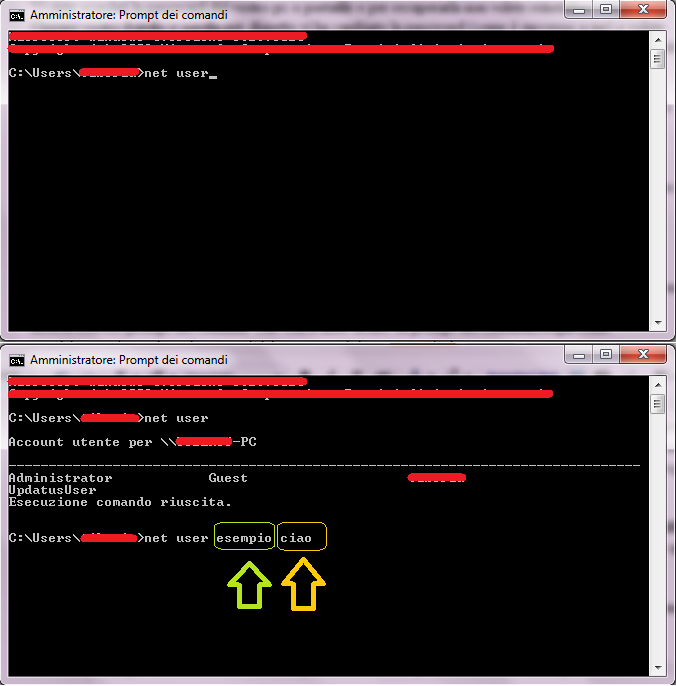
Nell'immagine seguente abbiamo usato esempio come nome utente (voi dovete mettere il nome del vostro account windows) e come password ciao (voi dovete mettere la password che desiderate).
Una volta impostata la nuova password chiudete il prompt dei comandi. Ad ogni avvio il pc vi chiederà normalmente di mettere la password inserita.Se volete toglierla del tutto basta andare in Pannello di controllo/Account utente e protezione famiglia/Rimuovi password(sotto Account utente) e digitate la password.
-Se invece non riuscite ad effettuare l'accesso a windows perché non vi ricordate più la password il procedimento è leggermente più complicato ma fattibile, ed è un'ottima alternativa alla formattazione di windows. Per farlo bisognerà scaricare e masterizzare un programma su un cd ed avviare dal bios il cd.
a)Scaricare il programma Kon-Boot da qui
b)Decomprimere l'archivio CD-konboot-v1.1-2in1 e masterizzare l'immagine iso su un cd.
c)All'avvio inserire il disco nel lettore del computer e premere ripetutamente F9 oppure F12,a seconda del bios presente nel vostro computer.
d)Una volta entrati nel bios scegliere come dispositivo di avvio windows avvio windows da CD/DVD.
e)Durante le varie schermate premere invio.
f)Quando vi chiederà di inserire la password cliccate sulla freccia indicata.
Alla fine windows si avvierà senza dover inserire alcuna password.Siccome al prossimo avvio di windows vi richiederà di nuovo la vecchia password,bisogna cambiarla usando il primo metodo(quello del prompt dei comandi). Una volta cambiata la password,riavviate il pc,entrate nel bios e scegliete come dispositivo di accensione windows Hard disk. All'avvio inserite la nuova password e premete ok.Da ora la password per l'accensione di windows sarà quella che avete impostato con il prompt dei comandi e quindi non avrete più bisogno di accedere con il programma masterizzato sul cd,tranne se vi scorderete ancora la password.
Grazie per aver seguito la nostra guida!
venerdì 25 maggio 2012
giovedì 24 maggio 2012
Come impostare password per l'acesso ad una cartella
Vi siete mai chiesti se è possibile aggiungere una password per l'accesso ad una o più cartelle? I motivi possono essere tanti ad esempio avete dei file o delle foto private di cui volete evitarne la conoscenza. Bene se siete curiosi di scoprire come farlo allora non vi resta che seguire la nostra guida che parla appunto di questo.
7)Ora che vi ho spiegato in generale le funzioni di questo programma ritorniamo al vero scopo di questa guida...come bloccare una cartella o un file.Per farlo basta cliccare con il tasto destro del mouse sulla cartella o file da bloccare e cliccare su Folder Lock e poi su Lock.
!)Attenzione!Prima di bloccare una cartella è necessario chiudere il programma Folder Lock e la cartella stessa .
8)Una volta bloccata quando tenterete di aprirla ,apparirà una schermata con scritto ACESSO NEGATO.
Per aprirla basta cliccare sulla cartella con il tasto destro,cliccare su Folder Lock e poi su Unlock.
In alternativa ,se la cartella diventerà invisibile, per aprirla aprite il programma,mettete la password e andate su Lock Files e troverete tutte le cartelle e file bloccati.Per sbloccarne uno basta selezionarlo e cliccare sul lucchetto.
!)Attenzione!Vi ricordiamo che prima di chiudere il programma dovrete ri-bloccare la cartella precedentemente sbloccata altrimenti resterà sbloccata e quindi accessibile da tutti.
Indifferentemente dalla procedura scelta per sbloccare una cartella o un file vi chiederà comunque di inserire la vostra password per continuare.
Grazie per aver seguito la nostra guida
1)Purtroppo windows non mette a disposizione funzioni predefinite per far ciò, però ci sono numerosi programmi gratuiti fatti apposta per questo.Oggi vedremo solo i più comuni perché di questi programmi ce ne sono tanti:
-Unlocker:-32 bit
2)Per installare uno di questi programmi ,scaricare il programma ed eseguirlo.Seguire i passaggi della procedura guidata.Una volta installato sarete in grado di utillizarlo.
3)Precedentemente abbiamo visto l'elenco di alcuni programmi per bloccare l'accesso alle cartelle però adesso vi spiegherò come utilizzare solo Folder Lock,che secondo me,è quello con l'interfaccia più adatta ai "principianti".
4)Dopo aver scaricato e installato il programma, apritelo e cliccate su Later per saltare l'iscrizione che è a pagamento.
5)Nel campo Set Master Password aggiungere una password che servirà per sbloccare le cartelle che bloccherete ed anche per accedere al programma(riquadro rosso).Nel campo Confirm Password riscrivete la password di prima(riquadro arancione).Il campo Strenght Meter indica l'efficacia della vostra password(riquadro verde).Successivamente cliccate su ok per confermare la password.
6)-Freccia rossa:La funzione Lock Files serve per gestire appunto le cartelle o i file bloccati.Da qui potete bloccare o sbloccare (per poter accedere anche voi alla cartella/file) un file o una cartella.
-Freccia arancione: La funzione Encrypt Files serve per criptare o decriptare un file(in breve criptare significa codificare qualcosa in modo che possa essere letto solo decodificandolo, ossia possedendo la chiave di decriptazione).Da qui potete criptare un file/cartella e decriptarne uno che però è stato criptato con lo stesso programma.
-Freccia gialla:La funzione Protect USB/CD serve per proteggere un cd o un dispositivo di archiviazione usb con una password.Inoltre è possibile proteggere anche i files che si inviano tramite mail.
7)Ora che vi ho spiegato in generale le funzioni di questo programma ritorniamo al vero scopo di questa guida...come bloccare una cartella o un file.Per farlo basta cliccare con il tasto destro del mouse sulla cartella o file da bloccare e cliccare su Folder Lock e poi su Lock.
!)Attenzione!Prima di bloccare una cartella è necessario chiudere il programma Folder Lock e la cartella stessa .
8)Una volta bloccata quando tenterete di aprirla ,apparirà una schermata con scritto ACESSO NEGATO.
Per aprirla basta cliccare sulla cartella con il tasto destro,cliccare su Folder Lock e poi su Unlock.
In alternativa ,se la cartella diventerà invisibile, per aprirla aprite il programma,mettete la password e andate su Lock Files e troverete tutte le cartelle e file bloccati.Per sbloccarne uno basta selezionarlo e cliccare sul lucchetto.
!)Attenzione!Vi ricordiamo che prima di chiudere il programma dovrete ri-bloccare la cartella precedentemente sbloccata altrimenti resterà sbloccata e quindi accessibile da tutti.Indifferentemente dalla procedura scelta per sbloccare una cartella o un file vi chiederà comunque di inserire la vostra password per continuare.
Grazie per aver seguito la nostra guida
giovedì 17 maggio 2012
Guida delle prime procedure da eseguire dopo aver formattato Windows
Avete appena reinstallato Windows e non conoscete ancora le prime procedure da fare per avere un SO perfettamente funzionante.Sono lieto di presentarvi la prima guida delle prime cose da fare:
1)Sicuramente la più importante è l'installazione di tutti i driver per fare in modo che tutte le periferiche e componenti hardware funzionino e l'installazione dei nuovi aggiornamenti.Se non sapete come procedere vi consigliamo la nostra guida adatta per tutti i tipi di windows accessibile da qui.
2)Un'altro passaggio importante da seguire è quello di creare una partizione di ripristino del sistema (solo se non ne avete già una) ancor prima di aver installato altri programmi aggiuntivi in modo da poter ripristinare velocemente windows in caso di malfunzionamento o infestazione da malware.Se non sapete come procedere vi consigliamo a nostra guida adatta a per tutti i tipi di windows accessibile da qui.
3)Affinché il vostro pc si blocchi di meno e per evitare che il volume C: contenente windows si frammenti troppo(cosa che causa il rallentamento del pc) consigliamo di creare una nuova partizione in cui andrete a salvare i propri file (foto,video,documenti etc.).Questo va eseguito anche se volete avere un pc più ordinato e ben organizzato.Se non sapete come procedere vi consigliamo la nostra guida adatta per tutti i tii di windows accessibile da qui.
4)Un'altra procedura importante da eseguire è l'attivazione di Windows per poter usufruire di tutte le sue utilità ad esempio aiuti,guide in linea o supporto tecnico e per evitare il suo malfunzionamento.Per fare questo cliccate con il tasto destro su computer e poi su proprietà.Per attivare la procedura di attivazione cliccare in basso a sinistra su Attivare windows adesso(vedi immagine).Successivamente seguire la procedura guidata.
1)Sicuramente la più importante è l'installazione di tutti i driver per fare in modo che tutte le periferiche e componenti hardware funzionino e l'installazione dei nuovi aggiornamenti.Se non sapete come procedere vi consigliamo la nostra guida adatta per tutti i tipi di windows accessibile da qui.
2)Un'altro passaggio importante da seguire è quello di creare una partizione di ripristino del sistema (solo se non ne avete già una) ancor prima di aver installato altri programmi aggiuntivi in modo da poter ripristinare velocemente windows in caso di malfunzionamento o infestazione da malware.Se non sapete come procedere vi consigliamo a nostra guida adatta a per tutti i tipi di windows accessibile da qui.
3)Affinché il vostro pc si blocchi di meno e per evitare che il volume C: contenente windows si frammenti troppo(cosa che causa il rallentamento del pc) consigliamo di creare una nuova partizione in cui andrete a salvare i propri file (foto,video,documenti etc.).Questo va eseguito anche se volete avere un pc più ordinato e ben organizzato.Se non sapete come procedere vi consigliamo la nostra guida adatta per tutti i tii di windows accessibile da qui.
4)Un'altra procedura importante da eseguire è l'attivazione di Windows per poter usufruire di tutte le sue utilità ad esempio aiuti,guide in linea o supporto tecnico e per evitare il suo malfunzionamento.Per fare questo cliccate con il tasto destro su computer e poi su proprietà.Per attivare la procedura di attivazione cliccare in basso a sinistra su Attivare windows adesso(vedi immagine).Successivamente seguire la procedura guidata.
5)Controllare di avere installato e configurato un antivirus.Attenzione però che quello predefinito ha la licanza valida dai 30 giorni ai 60 e successivamente, quando la licenza scadrà,il vostro pc non sarà più difeso dai malware che circolano su internet.Per questo consigliamo l'installazione di uno di questi antivirus gratis che sono i migliori e i più completi della rete:
Tuttavia quello che consigliamo tra tutti questi è Avira perché è un software completamente gratis e dotato di tutti gli strumenti necessari alla distruzione di un virus.
Indifferentemente dal'antivirus scelto,per installarlo basta scaricare il file,eseguirlo e seguire la procedura guidata.In ogni caso è indispensabile rimuovere precedentemente il vecchio antivirus per evitare malfunzionamenti.
Guida per formattare Windows Vista\Seven
!)Attenzione!Prima di iniziare con la guida vi ricordiamo che non siamo responsabili,in caso di malfunzionamento, del vostro dispositivo.Questa è semplicemente una guida dimostrativa che se seguita correttamente non deve arrecare nessun danno al vostro dispositivo.Pertanto siete pienamente responsabili dei danni arrecati al vostro dispositivo.Inoltre preghiamo gli utenti che utilizzeranno la nostra guida di non usare software piratati bensì usare una copia Genuine acquistata .Grazie per la collaborazione!Lo staff di eBlogPc.
Il vostro pc è lento oppure va in crash spesso?O forse navigando in internet avete scaricato uno di quei virus che nemmeno un antivirus a pagamento riesce a sbarazzarsene?La soluzione a tutti questi problemi,ovviamente anche l'ultima da considerare,è la reinstallazione di Windows.Prima di scegliere questa via è necessario provare a risolvere i problemi del proprio pc anche con altri modi, ma se volete che il vostro pc ritorni come quando l'ho avevate acquistato non vi resta che formattare windows.Se avete deciso di far ciò non vi resta che seguire attentamente e pazientemente la nostra guida.
!)Attenzione!Non iniziate queste procedure durante un temporale in quanto può saltare la corrente e il software non andrà installato correttamente in caso della procedura non completata.Se state eseguendo la reinstallazione su un portatile dovrà essere permanente collegato all'alimentazione fino alla fine della procedura per evitare che la batteria si scarichi e la procedura perciò si annulli.
1)Prima di iniziare occorre creare un backup di tutti i file importanti presenti sul vostro pc(foto,video,documenti,etc) in quanto andranno persi durante la formattazione dell'Hard Disk.
2)Una volta creato il backup procediamo con la vera installazione di Windows.Ora dobbiamo decidere in che modo reinstallare windows:
-Utilizzando una partizione di ripristino;
-Utilizzando un CD/DVD originale della microsoft;
3)Se avete scelto il primo metodo allora continuate a leggere , se avete scelto il secondo andate al punto 5)
4)Prima di iniziare con il vero e proprio ripristino scollegate tutte le periferiche collegate al pc(tranne monitor tastiera e mouse ovviamente nemmeno il cavo di alimentazione).
a)Fatto questo se potete ancora accedere a windows andate in start e nella casella di ricerca digitate Recovery Manager (a seconda del produttore del pc questo nome può variare).Nella schermata principale fare clic su Avanti e seguire la procedura guidata (non possiamo guidarvi noi in quanto queste procedure variano a seconda del modello del pc e del produttore).
b)Se il vostro pc non riesce più ad eseguire windows occorre avviare il ripristino all'accensione.Avviare il pc ed a questo punto premere ripetutamente o F10 o F11 (dipende dal vostro computer e dal tipo di windows) fino a quando non compare la schermata di Recovery Manager.
A questo punto cliccare su avanti e seguire la procedura guidata.(non possiamo guidarvi noi in quanto queste procedure variano a seconda del modello del pc e del produttore).
5)Se precedentemente avete scelto di installare windows da CD/DVD allora proseguite da qui.
!)Attenzione!Preghiamo gli utenti che utilizzeranno la nostra guida di non usare software piratati bensì usare una copia Genuine acquistata
6)Prima di iniziare con il vero e proprio ripristino scollegate tutte le periferiche collegate al pc(tranne monitor tastiera e mouse ovviamente nemmeno il cavo di alimentazione).
7)Inserire il CD/DVD di windows originale nel computer e riavviare il pc.
8)Se il sistema vi chiederà di premere un tasto per avviare la procedura guidata di installazione windows,premerlo e attendere.Successivamente scegliere Italiano come lingua di installazione e cliccare Avanti e poi Installa.Successivamente seguire la procedura guidata.
Quando vi chiederà di scegliere il tipo di installazione scegliere Personalizzata.
Inoltre quando vi chiederà di scegliere la partizione in qui installare windows scegliere C:.
Il vostro pc è lento oppure va in crash spesso?O forse navigando in internet avete scaricato uno di quei virus che nemmeno un antivirus a pagamento riesce a sbarazzarsene?La soluzione a tutti questi problemi,ovviamente anche l'ultima da considerare,è la reinstallazione di Windows.Prima di scegliere questa via è necessario provare a risolvere i problemi del proprio pc anche con altri modi, ma se volete che il vostro pc ritorni come quando l'ho avevate acquistato non vi resta che formattare windows.Se avete deciso di far ciò non vi resta che seguire attentamente e pazientemente la nostra guida.
!)Attenzione!Non iniziate queste procedure durante un temporale in quanto può saltare la corrente e il software non andrà installato correttamente in caso della procedura non completata.Se state eseguendo la reinstallazione su un portatile dovrà essere permanente collegato all'alimentazione fino alla fine della procedura per evitare che la batteria si scarichi e la procedura perciò si annulli.
1)Prima di iniziare occorre creare un backup di tutti i file importanti presenti sul vostro pc(foto,video,documenti,etc) in quanto andranno persi durante la formattazione dell'Hard Disk.
2)Una volta creato il backup procediamo con la vera installazione di Windows.Ora dobbiamo decidere in che modo reinstallare windows:
-Utilizzando una partizione di ripristino;
-Utilizzando un CD/DVD originale della microsoft;
3)Se avete scelto il primo metodo allora continuate a leggere , se avete scelto il secondo andate al punto 5)
4)Prima di iniziare con il vero e proprio ripristino scollegate tutte le periferiche collegate al pc(tranne monitor tastiera e mouse ovviamente nemmeno il cavo di alimentazione).
a)Fatto questo se potete ancora accedere a windows andate in start e nella casella di ricerca digitate Recovery Manager (a seconda del produttore del pc questo nome può variare).Nella schermata principale fare clic su Avanti e seguire la procedura guidata (non possiamo guidarvi noi in quanto queste procedure variano a seconda del modello del pc e del produttore).
b)Se il vostro pc non riesce più ad eseguire windows occorre avviare il ripristino all'accensione.Avviare il pc ed a questo punto premere ripetutamente o F10 o F11 (dipende dal vostro computer e dal tipo di windows) fino a quando non compare la schermata di Recovery Manager.
A questo punto cliccare su avanti e seguire la procedura guidata.(non possiamo guidarvi noi in quanto queste procedure variano a seconda del modello del pc e del produttore).
5)Se precedentemente avete scelto di installare windows da CD/DVD allora proseguite da qui.
!)Attenzione!Preghiamo gli utenti che utilizzeranno la nostra guida di non usare software piratati bensì usare una copia Genuine acquistata
6)Prima di iniziare con il vero e proprio ripristino scollegate tutte le periferiche collegate al pc(tranne monitor tastiera e mouse ovviamente nemmeno il cavo di alimentazione).
7)Inserire il CD/DVD di windows originale nel computer e riavviare il pc.
8)Se il sistema vi chiederà di premere un tasto per avviare la procedura guidata di installazione windows,premerlo e attendere.Successivamente scegliere Italiano come lingua di installazione e cliccare Avanti e poi Installa.Successivamente seguire la procedura guidata.
Quando vi chiederà di scegliere il tipo di installazione scegliere Personalizzata.
Inoltre quando vi chiederà di scegliere la partizione in qui installare windows scegliere C:.
9)Indifferentemente dalla modalità che avete scelto per reinstallare windows , vi consigliamo,una volta iniziata la procedura, di non interrompere il pc ed attendere pazientemente il completamento della procedura.
Pertanto a quando avrete finito di reinstallare il sistema operativo consigliamo la lettura della seguente guida che spiega come comportarsi una volta reinstallato windows ed elenca e spiega le cose principali da fare accessibile da qui.
Grazie per aver seguito la nostra guida!!
martedì 15 maggio 2012
Guida per creare una partizione di ripristino Windows Vista\Seven
!)Attenzione!Prima di iniziare con la guida vi ricordiamo che non siamo responsabili,in caso di malfunzionamento, del vostro dispositivo.Questa è semplicemente una guida dimostrativa che se seguita correttamente non deve arrecare nessun danno al vostro dispositivo.Pertanto siete pienamente responsabili dei danni arrecati al vostro dispositivo.Grazie per la collaborazione e buona guida!Lo staff di eBlogPc.
Ormai su tutti i computer di nuova generazione è presente una partizione (a volte nascosta) per il ripristino di sistema, ovvero l'operazione che riporta il pc alle condizioni di fabbrica.Il ripristino del sistema comporta:
-la formattazione del HD,ovvero la cancellazione di tutti i dati presenti sul vostro pc;
-la reinstallazione di Windows;
-la distruzione di virus impossibili da eliminare con gli Antivirus.
Grazie a questa procedura riavrete il vostro pc funzionante al 100% proprio come quando l'ho avete acquistato,senza errori,malfunzionamenti o prestazioni scarse.
Ecco perché è utile avere una partizione di ripristino presente sul vostro pc.Se volete creare una vostra partizione di ripristino,o perché non ne avete nessuna sul pc o perché quella predefinita sul pc l'avete per sbaglio formattata non vi resta che seguire la nostra guida.
Prima di iniziare con la procedura ovviamente occorre controllare l'esistenza di una partizione sul vostro pc.
Per far ciò basta andare in Computer e cercare un volume tipo Recovery oppure Volume di Ripristino.Solitamente se tentate di aprire questa partizione dovrebbe uscirvi una finestra che avverte che la partizione contiene file utili al ripristino del sistema.
Se invece non avete nessuna partizione di ripristino ecco come crearne una.

1)Eseguite il backup(copia) di tutti i file importanti presenti sul vostro computer(foto,video,documenti,etc..) visto che la procedura porta anche alla formattazione del pc e quindi alla cancellazione di questi dati.
2)Affinché la partizione che andremmo a creare sia efficace e riporti il pc alle condizioni di fabbrica per prima cosa dobbiamo reinstallare windows.Se l'ho avete fatto recentemente(1 o 2 settimane prima,non più di un mese) e non avete installato nuovi programmi, potete procedere senza dover riformattare windows.Per reinstallare windows consigliamo l'uso di un CD/DVD originale della Microsoft Genuine.Evitate di utilizzare windows piratati in quanto possono provocare malfunzionamenti ed errori nel vostro pc.Se non sapete come reinstallare windows consigliamo la nostra guida fatta appositamente per questo accessibile da qui.
3)Una volta che avete reinstallato windows,il vostro sistema sarà fresco fresco,senza errori e altri problemi,perciò procediamo con la creazione del volume di ripristino (minimo di 5 GB).Per fare ciò avete bisogno di una partizione apposta per questo (non utilizzate quelle già presenti sul vostro pc ad esempio C:).Per crearla vi consigliamo la nostra guida accessibile da qui.
4)Creata la partizione apposita per i ripristino di sistema non ci resta che copiare il contenuto del CD\DVD nella nuova partizione.
!)Attenzione!Si prega di non approfittare del passaggio precedentemente per creare una copia di Windows da piratare in quanto illegale.Per tanto non ci assumiamo la responsabilità per l'uso scorretto di questa guida che ha la funzione di creare un volume di ripristino e non DVD piratati.Grazie per la collaborazione.
5)Procediamo.Una volta copiato il contenuto nella nuova partizione, dobbiamo rendere questa come partizione di boot.Per fare questo avviare il promp dei comandi (Start,scrivere nella casella di ricerca cmd, clic destro sul risultato,Esegui come amministratore) e digitare sostituendo x: con la lettera della nuova partizione creata:
x:
cd\boot
bootsect/nt60 x:
6)Per poter utilizzare (quando servirà) questa partizione di ripristino all'avvio di windows dobbiamo installare il tool gratis di Easy BCD scaricabile da qui.
7)Dopo aver installato il programma,apritelo e cliccate su Add new entry.Selezionate dalla casella Drive la lettera della vostra partizione di ripristino creata precedentemente,come nome dalla casella Name sceglietene uno adeguato tipo RECOVERY e dopo cliccate su Add Entry.Al prossimo avvio di windows vi comparirà anche la voce della partizione in Boot Manager.
Ormai su tutti i computer di nuova generazione è presente una partizione (a volte nascosta) per il ripristino di sistema, ovvero l'operazione che riporta il pc alle condizioni di fabbrica.Il ripristino del sistema comporta:
-la formattazione del HD,ovvero la cancellazione di tutti i dati presenti sul vostro pc;
-la reinstallazione di Windows;
-la distruzione di virus impossibili da eliminare con gli Antivirus.
Grazie a questa procedura riavrete il vostro pc funzionante al 100% proprio come quando l'ho avete acquistato,senza errori,malfunzionamenti o prestazioni scarse.
Ecco perché è utile avere una partizione di ripristino presente sul vostro pc.Se volete creare una vostra partizione di ripristino,o perché non ne avete nessuna sul pc o perché quella predefinita sul pc l'avete per sbaglio formattata non vi resta che seguire la nostra guida.
Prima di iniziare con la procedura ovviamente occorre controllare l'esistenza di una partizione sul vostro pc.
Per far ciò basta andare in Computer e cercare un volume tipo Recovery oppure Volume di Ripristino.Solitamente se tentate di aprire questa partizione dovrebbe uscirvi una finestra che avverte che la partizione contiene file utili al ripristino del sistema.
Se invece non avete nessuna partizione di ripristino ecco come crearne una.

1)Eseguite il backup(copia) di tutti i file importanti presenti sul vostro computer(foto,video,documenti,etc..) visto che la procedura porta anche alla formattazione del pc e quindi alla cancellazione di questi dati.
2)Affinché la partizione che andremmo a creare sia efficace e riporti il pc alle condizioni di fabbrica per prima cosa dobbiamo reinstallare windows.Se l'ho avete fatto recentemente(1 o 2 settimane prima,non più di un mese) e non avete installato nuovi programmi, potete procedere senza dover riformattare windows.Per reinstallare windows consigliamo l'uso di un CD/DVD originale della Microsoft Genuine.Evitate di utilizzare windows piratati in quanto possono provocare malfunzionamenti ed errori nel vostro pc.Se non sapete come reinstallare windows consigliamo la nostra guida fatta appositamente per questo accessibile da qui.
3)Una volta che avete reinstallato windows,il vostro sistema sarà fresco fresco,senza errori e altri problemi,perciò procediamo con la creazione del volume di ripristino (minimo di 5 GB).Per fare ciò avete bisogno di una partizione apposta per questo (non utilizzate quelle già presenti sul vostro pc ad esempio C:).Per crearla vi consigliamo la nostra guida accessibile da qui.
4)Creata la partizione apposita per i ripristino di sistema non ci resta che copiare il contenuto del CD\DVD nella nuova partizione.
!)Attenzione!Si prega di non approfittare del passaggio precedentemente per creare una copia di Windows da piratare in quanto illegale.Per tanto non ci assumiamo la responsabilità per l'uso scorretto di questa guida che ha la funzione di creare un volume di ripristino e non DVD piratati.Grazie per la collaborazione.
5)Procediamo.Una volta copiato il contenuto nella nuova partizione, dobbiamo rendere questa come partizione di boot.Per fare questo avviare il promp dei comandi (Start,scrivere nella casella di ricerca cmd, clic destro sul risultato,Esegui come amministratore) e digitare sostituendo x: con la lettera della nuova partizione creata:
x:
cd\boot
bootsect/nt60 x:
6)Per poter utilizzare (quando servirà) questa partizione di ripristino all'avvio di windows dobbiamo installare il tool gratis di Easy BCD scaricabile da qui.
7)Dopo aver installato il programma,apritelo e cliccate su Add new entry.Selezionate dalla casella Drive la lettera della vostra partizione di ripristino creata precedentemente,come nome dalla casella Name sceglietene uno adeguato tipo RECOVERY e dopo cliccate su Add Entry.Al prossimo avvio di windows vi comparirà anche la voce della partizione in Boot Manager.
8)Quindi ogniqualvolta che avrete problemi con il computer,virus prestazioni scarse,errori non viresta che fare il backup dei tuoi file e utilizzare la partizione creata oggi.
Grazie per la vostra attenzione!
Iscriviti a:
Post (Atom)


