di

domenica 19 luglio 2015

Come attivare Office 2013 Gratis

!)Attenzione! Prima di iniziare con la guida vi ricordiamo che non siamo responsabili,in caso di malfunzionamento, del vostro dispositivo.Questa è semplicemente una guida dimostrativa che se seguita correttamente non deve arrecare nessun danno al vostro dispositivo.Pertanto siete pienamente responsabili dei danni arrecati al vostro dispositivo.Inoltre preghiamo gli utenti che utilizzeranno la nostra guida di non usare software piratati bensì usare una copia Genuine acquistata .Grazie per la collaborazione!Lo staff di eBlogPc.

Hai perso la chiave di attivazione di Office? La soluzione? Comprare un'altra licenza da questo link :

Office 2013

Se invece vuoi risparmiare un bel po' di soldi e provare ad attivare la tua copia con un metodo alternativo e completamente gratuito, prosegui con la lettura della guida.

!)Attenzione! La guida vi esporrà a procedure non autorizzate da Microsoft, con ripercussioni anche legali. Pertanto è opportuno specificare che la guida va considerata come fonte di conoscenza e va utilizzata come prova prima di acquistare una licenza genuina.

Nel caso in cui disponi di una copia originale ma hai perso la chiave di licenza, la premessa precedente non ti riguarda.
Detto ciò procediamo.
Il programma che andremo ad utilizzare per poter attivare gratuitamente la nostra copia di Office, qualunque versione essa sia, si chiama Microsoft Toolkit, ed è lo stesso che abbiamo usato nella guida precedente per attivare qualsiasi versione di Windows.
La versione corrente del programma è la 2.5.4 scaricabile da questo link:

Microsoft Toolkit 2.5.4


Una volta scaricato e scompattato, avvia il programma in modalità "amministratore".
Appena si apre la finestra del programma, clicca sul pulsante in basso a destra che raffigura il logo di Office (quello cerchiato di rosso nell'immagine).


A questo punto recati nella sezione "Activation" e clicca sul pulsante verde "EZ-Activator" (cerchiato di rosso nell'immagine). 
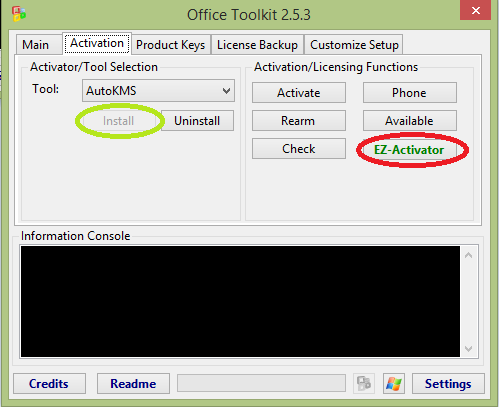


Una volta completata la procedura (lo capirai dalla scritta verde sottostante "Product activation successful", verifica che il pulsante "Install" sotto "AutoKMS" (cerchiato di verde nell'immagine) sia "disattivato"; questo accerta l'avvenuta installazione del AutoKMS, ovvero un tool che riattiverà automaticamente la licenza in caso di problemi (non certo dopo aver ripristinato office o windows, casi in cui si dovrà rifare tutto da capo).

!)Attenzione! Windows Defender riconoscerà l'AutoKMS come un virus (anche se non lo è) dopo la prossima scansione che Windows farà una volta attivato Office. Dovrete pertanto selezionare Hacktool KMS come elemento consentito in Windows Defender. Questo vale anche per tutti gli Antivirus di terze parti.

Grazie per aver seguito la nostra guida !


mercoledì 15 luglio 2015

Come attivare Windows 8.1 Gratis

!)Attenzione! Prima di iniziare con la guida vi ricordiamo che non siamo responsabili,in caso di malfunzionamento, del vostro dispositivo.Questa è semplicemente una guida dimostrativa che se seguita correttamente non deve arrecare nessun danno al vostro dispositivo.Pertanto siete pienamente responsabili dei danni arrecati al vostro dispositivo.Inoltre preghiamo gli utenti che utilizzeranno la nostra guida di non usare software piratati bensì usare una copia Genuine acquistata .Grazie per la collaborazione!Lo staff di eBlogPc. 

Se anche a te è capitato di perdere la chiave di attivazione di Windows, che sia esso Vista,Seven oppure 8.1, certamente non sarà stato piacevole scoprire di non poter più attivare windows e dover così acquistare una nuova licenza. Come tutti sanno windows costa parecchi soldi, circa 150 € per le versioni Home Edition fino ad arrivare anche a 250 € per quelle Pro. Se hai deciso comunque di acquistare la licenza di Windows 8.1 lo puoi fare da questo link:

- Acquista Windows 8.1


Se invece preferisci risparmiare un po' di soldi e provare un metodo alternativo gratuito, prosegui con la guida.


Come attivare Windows 8.1 e tutte le precedenti versioni.

!)Attenzione! La guida vi esporrà a procedure non autorizzate da Microsoft, con ripercussioni anche legali. Pertanto è opportuno specificare che la guida va considerata come fonte di conoscenza e va utilizzata come prova prima di acquistare una licenza genuina.

Detto ciò procediamo.
Il programma che ci permetterà di attivare windows si chiama Microsoft Toolkit. Grazie ad esso Windows verrà attivato in pochi istanti gratuitamente permettendoci anche di installare gli ultimi aggiornamenti e di connetterci allo Store con il rispettivo account. La versione corrente del programma è la 2.5.4 scaricabile da questo link:

Microsoft Toolkit 2.5.4


Una volta scaricato e scompattato, avvia il programma in modalità "amministratore".


A questo punto clicca sul pulsante in basso a destra che raffigura il logo di Windows (quello cerchiato di rosso nell'immagine).
Quando si aprirà la nuova schermata, recati nella sezione "Product keys" e nella voce "Product" seleziona il tipo di Windows che hai già installato e che vuoi attivare. Nella voce sottostante , "Edition", devi selezionare il tipo di Windows che vuoi attivare. Se non sai se è Home Edition piuttosto che Professional etc, schiaccia prima di procedere con la scelta del "modello" il pulsante "Check" e guarda la voce "Edition type:". Successivamente schiacciasu "Install" e attendi. Al completamento dell' operazione apparirà un messaggio scritto in verde che dirà che la licenza è stata installata con successo.


A questo punto dobbiamo recarci nella sezione "Activation":
Adesso devi fare click prima su "Activate" e poi, a fine operazione (appariranno le solite scritte verdi dove ti avvisa che tutto è andato a buon fine e che Windows è attivo) su "Ez-Activator". Infine verifica che il pulsante "Install" (cerchiato di giallo nell'immagine) sia "disattivato", altrimenti premilo per installare l'Auto KMS, ovvero un programmino "invisibile" che riattiverà Windows automaticamente nel caso esso si disattivi da solo. 

!)Attenzione! Windows Defender riconoscerà l'AutoKMS come un virus (anche se non lo è) dopo la prossima scansione che Windows farà una volta attivato. Dovrete pertanto selezionare Hacktool KMS come elemento consentito in Windows Defender. Questo vale anche per tutti gli Antivirus di terze parti.

Se nonostante hai seguito la procedura correttamente, Windows non dovesse comunque attivarsi, puoi schiacciare su "Rearm" nella sezione "Activation", riavviare il pc completata l'operazione e ripetere la procedura da capo. Se nemmeno così dovesse funzionare, cerca e scarica l'ultima versione di Microsoft Toolkit (al momento della scrittura della guida l'ultima versione è la 2.5.4).

Grazie per aver seguito la nostra guida !

venerdì 17 agosto 2012

Attenzione!


Salve caro lettore! Se anche tu starai leggendo questo post vorrà dire che avrai riscontrato problemi con i commenti. Purtroppo noi di eBlogPc temiamo che voi lettori non riusciate a postare commenti sul nostro sito oppure che noi non riusciamo a visualizzarli.

Gentilmente prova a inserire anche un breve commento o in una guida o in una delle 2 pagine dedicate a voi (un aiuto??chiedi pure!! e contatti).  


Quindi  se anche tu hai riscontrato problemi di questo genere di preghiamo gentilmente di segnalarceli al nostro indirizzo e-mail (oppure sulla pagina di Facebook) che trovi nella pagina contatti.


Se non riesci a visualizzare nemmeno la pagina contatti gli indirizzi e-mail sono i seguenti:


nafy_05@yahoo.com


melinescuradu@gmail.com


Ricorda che il tuo aiuto è molto importante per poter continuare ad offrirti guide di qualità e sopratutto per rispondere a tutte le vostre esigenze. 

Grazie in anticipo!


Radu Melinescu creatore,ideatore ed admin di eBlogPc.

giovedì 16 agosto 2012

Come installare iOS 5 su iphone 2g/3g e ipod 1g/2g

!)Attenzione! Prima di iniziare con la guida vi ricordiamo che non siamo responsabili in caso di malfunzionamento del vostro dispositivo. Questa è semplicemente una guida dimostrativa che, se seguita correttamente, non deve arrecare alcun danno al vostro dispositivo bensì migliorarlo. Pertanto siete pienamente responsabili dei danni arrecati al vostro dispositivo. Grazie per la collaborazione e buona guida! Lo staff di eBlogPc. 


Sicuramente a te, come anche a me, ti sarà capitato almeno una volta di essere invidioso dei nuovi dispositivi iOS dei tuoi amici o dei tuoi parenti però, magari per mancanza di soldi, non ti permetti di comprarne uno nuovo anche tu, come ad esempio il nuovo 4s, uno smartphone davvero all'avanguardia grazie al suo nuovo processore che garantisce prestazioni da urlo.

Senti perciò che il tuo iDevice non sia più alla moda con il vecchio software che non sopporta nemmeno il multitasking e il design ormai sorpassato dagli smartphone di ultima generazione. Purtroppo per l'esterno l'unica cosa che puoi fare è comprarti una cover nuova e sperare che il tuo vecchio iphone/ipod sembri più nuovo. 

Per quanto riguarda il software però, sono felice di informarti che da ora è possibile rinvigorire il tuo vecchio iDevice con il nuovo iOS 5. Sicuramente avrai provato almeno una volta a installare sul tuo iPhone 2g/3g oppure iPod 1g/2g iOS 4, però ti sarai accorto che a causa del multitasking e altre opzioni che richiedevano troppe risorse, le prestazioni del tuo dispositivo risultavano pessime, perciò sarai ritornato alla vecchia versione, corrispondente anche all'ultima supportata da questi dispositivi, ovvero iOS 3.1.3.

Detto ciò ti sembrerà impossibile che un software come iOS 5 funzionerà sul tuo vecchio iDevice. Sicuramente penserai: " Non funziona iOS 4...figuriamoci iOS 5! Suvvia, non prendiamoci in giro!"


E invece sì che funziona grazie a Whited00r, un speciale software identico a iOS 5, ma ottimizzato per le capacità dei vecchi dispositivi. Le funzionalità di Whited00r sono le seguenti:


- Menù identico a quello di iOS 5;
  
- Multitasking che non rallenta il dispositivo e consente di utilizzare contemporaneamente anche tutte le app del vostro dispositivo senza blocchi;

- Registrazione video;


- Pulsante blocco rotazione schermo (nella barra del multitasking);

- Medesime impostazioni degli iphone 4s ed ipod touch 4g;

- iCloud perfettamente funzionante;

- Tutte le suonerie ed i suoni dei messaggi di iphone 4s;

- Sblocco dell'iphone su tutte le reti telefoniche (iphone stranieri);

- Cydia 1.1.6. installato, Appstore installato, 3 store installato (per applicazioni per ios 3);

- Possibilità di impostare una foto o un'immagine già predefinita come sfondo (sia nel blocco schermo sia nella home screen);

- Promemoria, Edicola e Video


- Possibilità di creare cartelle mediante la sovrapposizione di 2 app;


- Notifiche;

- Molte altre opzioni per la stabilità e il giusto funzionamento del software.

Come hai potuto notare le funzionalità di questo software sono moltissime e sopratutto ottimizzate per il tuo vecchio dispositivo. Perciò cosa aspetti a installarlo??


1) Per prima cosa vai nella pagina di download accessibile da qui e seleziona il tuo modello (iphone 2g/3g oppure ipod 1g/2g). 

!) Attenzione! Solo per iPhone: dopo aver cliccato sul tuo dispositivo, prima di iniziare con il vero e proprio download, devi scegliere, se il tuo iPhone è straniero (ad esempio lo hai acquistato in america oppure su internet, ma anche da altri paesi), la versione di Whited00r Unlocked;
Se invece lo hai  acquistato nel paese in cui vivi (non dico italia perchè eBlogPc è un sito internazionale, perciò una persona magari dall'America che legge questa guida può rimanere confusa), scegli la versione di Whited00r Normal

Io comunque consiglio vivamente di scegliere la versione unlocked, così potrete usare il dispositivo su tutte le reti telefoniche di tutto il mondo.

2) Dopo aver scelto come scaricare il file winrar (torrent o diretto), aspetta il completamento del download e scompatta il file winrar.

3) Collega il tuo dispositivo ad iTunes e nel suo menù cliccare, tenendo premuto sul tasto Shift (se il vostro è un computer con windows) oppure il tasto Alt (se il vostro è un computer con MacOs), sul pulsante Ripristina e, quando ti viene chiesto, seleziona il file .ipsw 

che si trova nella cartella dove hai precedentemente scompattato l'archivio scaricato.

4) Una volta avviata l'installazione dalla durata di circa 15 minuti, attenderne il completamento. Durante il processo iTunes riavvierà il tuo dispositivo per 2 volte. Tu non devi fare altro che aspettare senza compromettere l'installazione. Quando a fine installazione iTunes ti chiederà di impostare il tuo dispositivo come nuovo iphone/ipod, scegliere l'opzione "". Questo completa l'installazione ed evita errori indesiderati.

5) Per coloro che non sono riusciti ad installare Whited00r via iTunes, proseguire con la guida o altrimenti andare al passaggio  numero 6.

Come mettere l'iPhone/iPod in modalità DFU:

a) Collegare il dispositivo al computer;

b) Quando iTunes lo rileva, premere contemporaneamente i tasti Home e Accensione fino a quando lo schermo non diventa nero;

c) Quando lo schermo diventa nero, rilasciare solo il tasto accensione continuando a premere il tasto Home;

d) Quando iTunes vi segnalerà la presenza di un dispositivo in modalità di recupero potrete rilasciare anche il tasto Home;

e) Procedere dal passaggio 3 senza scollegare il dispositivo.


6) Se sei riuscito ad installare Whitd00r sul tuo dispositivo e con questo iOS 5 ti consiglio, prima di utilizzarlo, di leggere le seguenti indicazioni per l'utilizzo:

- Per mettere un'App in Multitasking, durante la sua esecuzione tenere premuto il tasto Home fino alla comparsa dell' avviso Backgrounding Enabled;

- Per togliere un'App dal Multitasking, durante la sua esecuzione tenere premuto il tasto Home fino alla comparsa della scritta "Backgrounding Disabled" oppure entrare nella barra del multitasking e tenere premuto sull'icona dell'app fino a quando essa non inizia a tremare. Successivamente premere la x rossa;

- Per accedere alla barra del  Multitasking premere 2 volte sul tasto Home;

- Se invece volete semplicemente chiudere un'app senza metterla in Multitasking, durante la sua esecuzione premere semplicemente una volta sul tasto Home;


- Tutto il resto è proprio come in un iDevice di ultima generazione.


Ora anche tu hai un dispositivo di ultima generazione e puoi esserne fiero!! Provare per credere!!


Grazie per aver seguito la nostra guida.


venerdì 27 luglio 2012

Come registrare qualsiasi suono proveniente dal pc


Avete appena sentito un remix alla radio e volete registrarvelo sul pc? Oppure avete bisogno di una colonna sonora di un gioco o di un film,oppure di registrare qualsiasi suono proveniente dal vostro pc?

Ebbene sappiate che tutto ciò è possibile grazie ad alcuni programmi che permettono di registrare tutti i suoni  che passano dalla scheda audio del vostro pc (ovviamente anche dal portatile) e quindi tutto ciò che le vostre casse audio riproducono.

Alcuni di questi programmi che troverete nel elenco di sotto sono a pagamento però ne esistono anche di gratis:

-Mp3MyMp3: Ottimo programma gratuito;


-Advance Sound Recorder: Ottimo programma che registra l'audio delle più svariate fonti del vostro pc. Ovviamente è un programma gratis;


-StreamWriter: Questo programma serve per ascoltare e registrare la musica della vostra radio preferita. A differenza degli altri è molto limitato però è pur sempre un programma gratis;


-Total Recorder: Anche questo è un ottimo programma che permette di registrare veramente tutto l'audio che passa dalla scheda audio del vostro pc. Esistono 3 edizioni di questo programma: una Standard (gratis), una Pro (a pagamento) e VideoPro (a pagamento) che permette di registrare anche i video;


Tutti questi programmi,come citato prima,sono ottimi per le vostre esigenze, però oggi vi spiegherò come utilizzare solo uno di questi che è anche quello con qui mi trovo meglio.


Credo che l'ho abbiate già capito dalla foto.Ebbene sì il mio programma preferito è proprio Mp3MyMp3. Ovviamente voi potete tranquillamente scaricare ed utilizzare anche gli altri programmi prima elencati, ma se volete anche vedere come utilizzare Mp3MyMp3 vi consiglio di seguire la guida.


1) Scaricate,dall'apposito link, ed installate il programma seguendo la procedura guidata.

2) Una volta installato prima di poterlo utilizzare bisognerà configurarlo. 


Siccome molti computer non hanno la scheda audio configurata per poterla utilizzare per registrare i suoni audio, dovrete controllare se quando cliccate su Device(freccia verde) oltre al microfono che sicuramente avrete, vi comparirà anche un'altro dispositivo che sarà la scheda audio.

Se quest'ultima non apparirà nel menu Device allora proseguite con la guida altrimenti andate al passaggio 3).

Come configurare scheda audio:

a) Andate nella barra delle applicazioni (cerchio arancione piccolo) e poi cliccate con il tasto destro del mouse sue si aprirà un menù a tendina dove dovete cliccare su Dispositivi di registrazione .


b) Ora cliccate sulla vostra scheda audio (come nell'immagine n.1) e poi alla voce Utilizza dispositivo scegliete Utilizza questo dispositivo(Attivo) proprio come nell'immagine n.2.


c) Finalmente con quest'ultimo passaggio avete concluso la configurazione della scheda audio del vostro pc.


3) -Per poter iniziare a catturare i suoni che passano dalla vostra scheda audio basta cliccare sul pulsante con il pallino rosso (quadratino verde chiaro);

-Per fermare la registrazione basta cliccare sul pulsante con il quadrato grigio chiaro (quadratino blu);

-Per selezionare il volume della registrazione (consigliamo non troppo alto altrimenti si la registrazione viene male) basta utillizzare il pallino sotto Recording Volume (rettangolo arancione);

-Per visualizzare il volume attuale vedere l'indicatore a destra(freccia verde chiaro);

-Per visualizzare le dimensioni attuali della registrazione e il tempo vedere pannello apposito (freccia giallo scuro);

-Per vedere tutta la vostra playlist ovvero tutti i brani registrati basta cliccare su Playlist (freccia verde scuro).

Ovviamente ci sono altre molte opzioni come sicuramente avrete notato però quelle che ho descritto prima sono quelle indispensabili per poter registrare i suoni.Ovviamente sta a voi smanettare e scoprire tutto ciò che offre questo programma.

Un'ultimo consiglio: non alzate troppo nemmeno il volume delle casse e nemmeno quello del pannello Recording volume di Mp3MyMp3 altrimenti la vostra registrazione sarà di bassa qualità.

Ricordatevi anche che cambiando il volume delle casse anche quello della registrazione cambierà.Inoltre se sono presenti altri suoni di sottofondo (errori,avvisi oppure suoni del click del mouse) questi verranno automaticamente registrati perciò quando iniziate una registrazione cercate di non utilizzare il pc per altre cose.

Grazie per aver seguito la nostra guida!