di

domenica 22 luglio 2012

Guida JDownloader


jDownloader è un programma che ci permette di scaricare ogni tipo di cosa da siti di file hosting come Rapidshare, Mediafire ecc. e da You Tube ecc.

Al contrario di Emule questo programma non ha parametri e ID da impostare e non utilizza  il metodo P2P che influenza la velocità di download con code di attesa interminabili! jDownloader invece è velocissimo!

1.       Scarichiamo jDownloader.

Questo programma è disponibile per Windows, Mac e Linux.

Ecco il link per scaricarlo per : http://jdownloader.org/download/index


2.    Dove trovare i link dei siti file hosting da scaricare con jDownloader.

Per iniziare a scaricare abbiamo bisogno di iscriverci su siti che mettono a disposizione i link dei file dei siti hosting che noi vogliamo scaricare.

ELENCO SITI X jDownloader:

·       DDLfantasy.

  • DDL Hits
  • Voyager Download
  • CrazyProject
  • News-Scene
  • Yoou DDL
  • ScaricoLibero.com
  • GOODSOUND
  • RobinFilm
  • Dendi Download
  • TMT-CREW.TK (th3sturm)
  • AnimeDB
  • DownDB
  • RapidshareDownload.Net
  • OneDDL
  • SceneSource
  • EgyDown
  • Downtr
  • FilesTube

E molti altri!!!

Dopo esserci iscritti ad uno o più di questi siti avremo l’accesso a tutti i link messi a disposizione…

3.    Come scaricare i file-link con jDownloader.

Dopo essersi iscritti in uno dei siti qui sopra scegliete il file da scaricare.


copiamo il link…  e jDownloader lo copierà automaticamente.


Se jDownloader non vi copierà automaticamente il link basterà cliccare su aggiungi url e incollare il link.

Ora jDownloader analizzera i link…

Dopodiché schiacciamo su continua e il download del nostro file si avvierà.


1       2   

1: Con questo tasto avvii il download.

2: Con questo tasto stoppi il download.

NB: Quando jDownloader sta scaricando un file e voi volete spegnere il PC non preoccupatevi jDownloader non eliminerà il download ma semplicemente lo stoppera.

4.    Scaricare da YouTube con jDownloader.

Con jDownloader puoi scaricare il video e il file audio a parte in una sola volta.

Basta copiare l’url del video e jDownloader ve lo copierà automaticamente.

Guida per scaricare video da Facebook


Scaricare i video da facebook non è semplice come scaricarli da YouTube ma grazie ad un programma utilizzabile solo con Google Chrome si possono scaricare eseguendo un procedimento molto semplicemente.


1.       Iniziamo a scaricare il programma che scaricherà i video: ChromeCacheView.


2.    Avviamo il programma.


3.    Il programma capterà dalla pagina facebook, aperta con google chrome, tutti i file presenti sulla pagina web. Ma visto che a noi interessa solo il video dovremo far captare al programma solo i file video. Per fare questo clicchiamo su opzioni e assegnamo la V solo a mostra i file video.


4.    ora avviate il video che volete scaricare da fb mettete in pausa e lasciate caricare la barra del video fino alla fine.

5.    ora il programma capterà nella memoria cache di google chrome il video.


6.    ora selezionate il video e ciccate su questo tasto.


    7. ora selezionate la cartella di destinazione e salvate il video sul vostro pc.

Guida Freestudio


FreeStudio è un programma gratuito che converte e trasforma qualsiasi formato video, audio e immagine.


   Freestudio scarica e converte i video da YOUTUBE in tutti i formati video, Mp3 ecc.


    Come scaricare un video da Youtube con FREESTUDIO.
  • andate su youtube e copiate il link del video che volete scaricare.
  • apriamo freestudio e andiamo nella sezione youtube.
  • clicchiamo su FREE YOUTUBE DOWNLOAD. Si aprirà una nuova schermata.
  • ora incolliamo il link del video.
  • aspettiamo che il programma analizzi il video.
  • scegliamo il set di impostazioni e la qualità.
  • clicchiamo su download
Freestudio converte tutti i file audio.
Freestudio masterizza e converte i file video in DVD.
freestudio converte e modifica qualsiasi formato video.
Freestudio converte e modifica qualsiasi formato immagine. Trasforma i video e le immagini in 3D!!!

venerdì 29 giugno 2012

Come trasformare la propria webcam in una camera per videosorveglianza

Se anche voi avete bisogno di controllare la vostra casa da lontano,ad esempio quando siete a lavoro, magari perché avete un animale e volete vedere come sta, oppure un figlio/a poco affidabile e volete sempre monitorarlo, ma non avete denaro abbastanza  da spendere per costosi prodotti di videosorveglianza, sono lieto di informavi che se possedete un computer e una webcam, il gioco è già fatto.

Esistono infatti molti software,o siti web,che "trasformano" la vostra webcam in un'attrezzatura di video sorveglianza. Adesso vi elencherò alcuni di questi software e siti web e poi spiegherò anche il funzionamento di alcuni.


Sistemi con software:


-Yaw Cam: cattura le immagini o su disco fisso oppure via streaming,ovvero vi permette di vederle su internet anche quando siete lontani da casa.Inoltre è dotato di un'impostazione che rileva il movimento e attiva immediatamente la webcam che riprende una sequenza di immagini o un breve filmato e vi avvisa via e-mail.


-Hssvss: un software gratuito che scatta una serie di foto oppure si attiva solamente quando rileva movimento.La sua particolarità è quella di poter gestire 2 webcam contemporaneamente.


-iSpy: è un programma che non solo acquisisce le immagini ma che,se presente un microfono, cattura e rileva suoni anomali presenti e vi avvisa via e-mail.


-Active Webcam: questo è un programma a pagamento,pochi soldini, ma molto utile in quanto può gestire più webcam contemporaneamente,quindi sorvegliare ogni stanza della vostra casa, o ufficio.Permette anche di gestire i video in streaming quindi visionarli comodamente via internet 


Sistemi senza software:


-Ugolog: questo è un sito web,quindi non necessita l'ausilio di nessun software, completamente gratuito.Quindi per poter utilizzare Ugolog tutto ciò di qui avrete bisogno sarà una webcam ed un computer.


-Vue: Questo è un sistema di video sorveglianza dotato di proprie webcam acquistabili.Il bello di questo sistema è il fatto che è gestibile totalmente da internet,quindi senza l'ausilio di programmi fastidiosi da installare.


Adesso che avete consultato la vasta gamma di sistemi di videosorveglianza vi spiegherò il funzionamento di 2 tra questi,che secondo me sono quelli gestibili da tutti,anche da persone senza tanta esperienza informatica.


YawCam:


YawCam come detto prima,acquisisce le immagini e le salva sul disco fisso oppure le spedisce ad un sito da dove saranno visibili solo dal proprietario via streaming,ovvero comodamente online. Per l'utilizzo basta scaricare un software scaricabile da qui.


1)Una volta scaricato aprite l'autorun e seguite la procedura guidata di installazione.


2)A fine installazione apritelo e per prima cosa ,se il vostro menù sarà in inglese, dovrete cambiare la lingua in italiano (passaggio ovviamente non obbligatorio). Per farlo andate su Settings/Edit settings/Language/Change e scegliete la lingua che desiderate,ovviamente italiano.


3)Ora che il vostro menù è in italiano, dobbiamo configurare il software a proprio piacimento.


-Lingua: da qua come abbiamo visto prima possiamo cambiare la lingua del nostro programma.

-Connessione: da qua potete visualizzare il vostro ip e controllare se siete online.

-Output: da qua scegliete le impostazioni per la visualizzazione delle immagini che siano su disco fisso,ftp,http o streaming.Potete scegliere la qualità dell'immagine, l'intervallo di tempo tra gli scatti, la cartella di destinazione delle immagini (solo su disco fisso),il tipo di streaming etc.

-Sicurezza: questa è un'altra importante sezione da configurare.Qui infatti dovrete scegliere se impostare una password per l'accesso protetto quando la webcam funziona come videosorveglianza.

Tutte le altre impostazioni non le considero importanti però niente vi impedisce di darle un'occhiata e magari utilizzarle.

Ora che avete configurato il vostro software dovrete scegliere quale webcam utilizzare.Per fare questo andate in Impostazioni/Device/Change  e scegliete la webcam che desiderate.

Adesso finalmente potrete utilizzare la vostra webcam come videosorveglianza.L'ultima cosa che vi resta da fare è decidere quale configurazione attivare.


1) Se attivata permette di salvare le immagini su disco fisso.


2) Se attivata permette di spedire le immagini via FTP.


3) Se attivata permette di spedire le immagini e creare una pagina per visualizzarle 

HTTP.

4) Se attivata permette di spedire e vedere le immagini via streaming.


5) Se attivata permette di rilevare i movimenti e iniziare subito a riprendere le immagini.


Adesso finalmente potete utilizzare YawCam per "trasformare" la vostra webcam in una camera di videosorveglianza.


Ugolog: 


Questo,come già citato prima, è un sito web per riprendere le immagini con la propria webcam e visualizzarle in streaming, accessibile da qui.


Una volta entrati sul sito,dovrete crearvi un account e dopo potrete sfruttare gratuitamente tutte le funzionalità di questo sito.Dimenticavo...Ugolog permette anche di monitorare i bambini neonati con apposita camera silenziosa.Ovviamente avrete bisogno di 2 computer,uno nella stanza del bimbo ed un'altro nella vostra per poterlo monitorare.


Grazie per aver seguito la nostra guida!


giovedì 28 giugno 2012

Come suddividere foto e video di iPhone/iPad/iPod senza l'utilizzo di iTunes

Vi siete mai chiesti se esiste un metodo per poter suddividere tutte le vostre foto e i vostri video dei dispositivi Ios in modo da tenerli ordinati in più cartelle, proprio come su un qualsiasi pc? In questo modo non dovrete più perdere tempo a cercare una determinata foto in tutta la vostra libreria predefinita delle immagini.

1) Purtroppo l'applicazione predefinita di iPhone/iPad/iPod non predispone di questa funzione, perciò dovrete andare a scaricarvi una di queste app, che elencherò nel seguente elenco ma che, purtroppo per adesso, sono solo 2 (se ne conoscete altre segnalatele in un commento in modo da arricchire ulteriormente la guida):


Photo Manager Pro


Photo Sort


2) Una volta installata una delle 2 applicazioni, seguite questi brevi passaggi che spiegano e illustrano come usarle e sfruttare al meglio le loro funzionalità.


Photo Manager Pro

a) Prima di poter utilizzare l'app andate in Impostazioni/Localizzazione e consentite all'applicazione di usare il GPS (questo al fine di determinare la posizione in cui avete scattato le foto). Una volta entrati nel'applicazione decidete se cancellare i vari album predefiniti o se volete mantenerli (per cancellarli cliccate su edit in basso a sinistra e poi premete sulla x formatasi sull'album da cancellare in alto a sinistra).

Le funzioni di questa applicazione (come da foto) sono tante, perciò vi spiegherò, anche se intuirete da soli, la funzione di ogni pulsante:

New (arancione): Cliccandolo potrete creare un nuovo album.
Edit (giallo): Cliccandolo potete cancellare un'album o modificargli nome, colore, copertina e aggiungergli una password.
Settings (verde): Da qui potete cambiare tutte le impostazioni predefinite: mostrare nome file, mostrare contenuto,password, password dimenticata etc..
Sort (blu): Da qui potete cambiare l'ordine degli album in base alla data o al nome.
Transfer (rosso scuro): Da qui potete inviare via wifi le foto e i video a un computer.


(Per farlo cliccate su start photo server, copiate il link che si creerà nella casella http transfer, incollatelo nel vostro browser, cliccate su enter e vi si aprirà la pagina con tutte le foto contenute nell'applicazione). Per scaricarle basta selezionarle e poi cliccare su download.


Search (azzurro): Qui potete digitare il nome di una foto per cercarla rapidamente.
Favorites (rosso): Qui potete visualizzare le vostre foto preferite.
Trash (bianco): Questo svolge la funzione di cestino proprio come su un normale pc. Qui verranno spostate le foto e gli album cancellati e per cancellarli definitivamente o per ripristinarli basta schiacciare su Empty trash (cancellare) o Put back selected items (ripristinare gli oggetti selezionati).

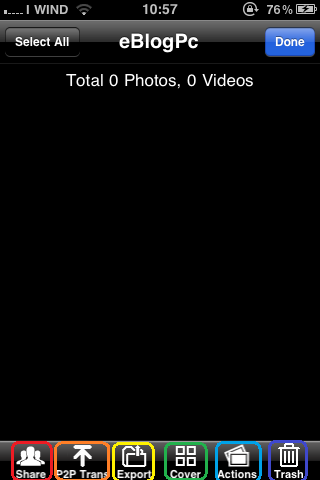
b) Ora che conoscete tutte le funzionalità del menù principale andiamo a scoprire anche quelle di un album:


Import (rosso): Da qui potete trasportare le vostre foto dal rullino foto in questa applicazione.
Old imp (arancione): Questo pulsante è inutile perchè permette di fare la stessa cosa di Import.
Sort (giallo): Come nel menù principale, questo pulsante permette di modificare l'ordine delle foto in base al nome, data, dimensione, tipo.
Camera (verde): Questa funzione vi permette di scattare e salvare le foto direttamente nel vostro album.
New (azzurro): Permette di creare una sotto cartella nell'album.
Edit (blu): Apre un nuovo menù.


Share (rosso): Permette di condividere foto su Facebook , Twitter, via e-mail, stampare le foto o mandarle via sms.
P2P Trasnfer (arancione): Permette, proprio come la funzione Transfer del menù principale, di inviare foto via wifi.
Export (giallo): Permette di trasferire le foto nel rullino foto o in iTunes.
Cover (verde): Permette di creare una copertina a una o più foto.
Actions (azzurro): Permette di trasferire o copiare foto.
Trash (blu): Permette, proprio come la funzione Trash del menù principale, di decidere se eliminare del tutto una foto o ripristinarla.

Con questa applicazione abbiamo finito. Non vi spiego come usare Photo Sort perchè ha un menù molto semplice e intuitivo, pertanto vi consiglio di usare Photo Manager Pro perché, come avete visto, è dotata di tante funzioni ed è proprio un'applicazione completa di tutto. Se invece ritenete che non avete bisogno di tutte quelle funzioni scegliete Photo Sort.